読み込み中...
一覧
デザイナーのためのClaude Code入門 | 操作できるUI体験をAIでデザイン
—
%
1
はじめに:Claude Codeで、アイデアを「動くUI」にする
イントロ
Claude Codeで、アイデアを「動くUI」にしてデザインする
チャレンジ
確認:このレッスンで何をするか、言えるか?
2
Claude Codeを使える状態にする
実践
Cursorでターミナルを開いて、Claude Codeを入れる
実践
ログインして、Claude Codeを立ち上げる
チャレンジ
確認:Claude Codeが動いて、会話できたか?
3
ユーザーと体験を伝えて、動くUIをつくる
実践
ユーザーと体験のゴールを伝えて、Todoサービスをつくる
実践
具体的に頼んで直す・戻す・スクショで伝える
チャレンジ
確認:体験を伝えて動くUIをつくり、頼み方を変えて直せたか?
4
Claude Codeの6つの基本操作を覚える
実践
プロンプトを送る・止める
実践
ファイルを渡す(@で指定・ドラッグ&ドロップ)
実践
編集の承認と、モードの切り替え
実践
スラッシュコマンドで、機能を呼び出す
チャレンジ
確認:6つの基本操作を使えたか?
5
まとめ
イントロ
まとめ:Claude Codeでできるようになったこと
チャレンジ
5.
確認:6つの基本操作を使えたか?
クエスト4: Claude Codeの6つの基本操作を覚える
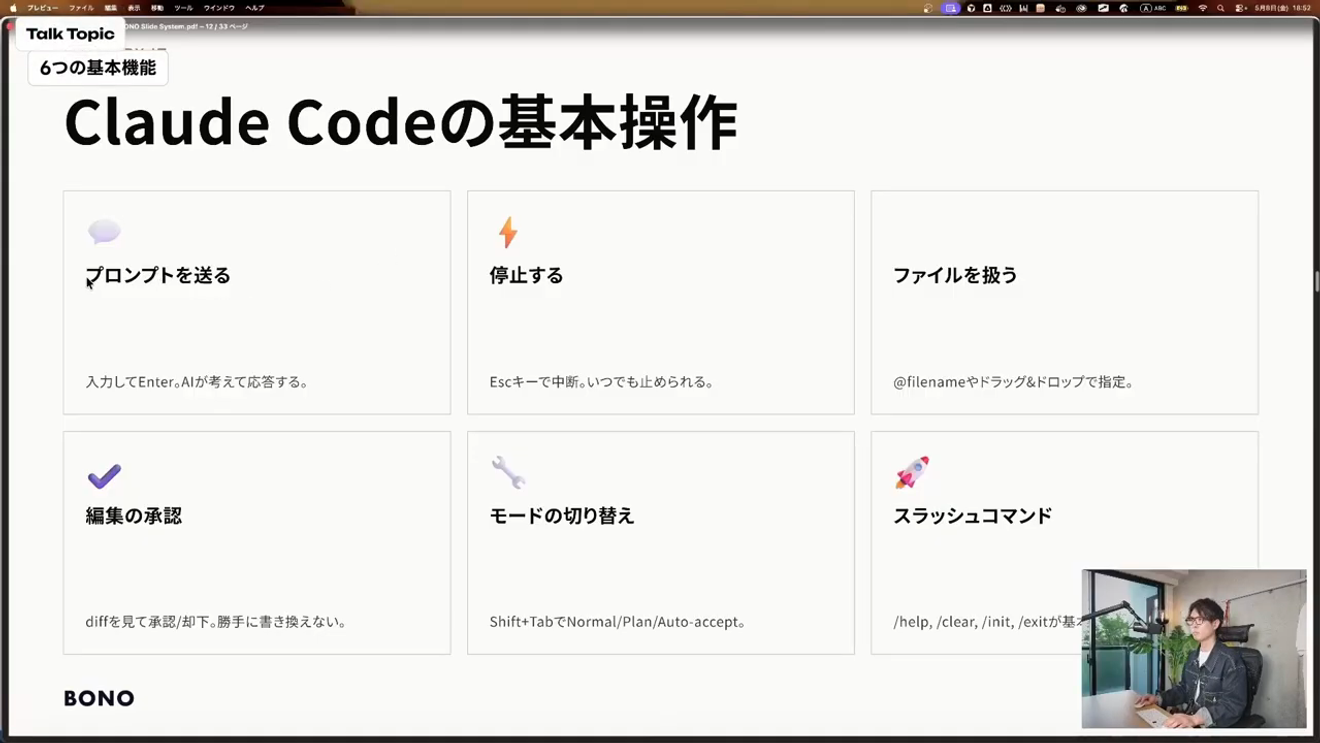
このセクションのゴールは、6つの基本操作を自分で使えることです。
完了にする
お気に入り
質問する
シェア
このセクションのゴールは、6つの基本操作を自分で使えることです。
チェック
Option + Enter で改行して、Enterで送れた
送ったあとに Esc を押して、止められた
@ や、ドラッグ&ドロップで、ファイルを指定して頼めた
「上書きしていい?」の確認が出たときに、YesかNoを選べた
Shift + Tab で、モードを切り替えられた(plan mode を表示できた)。試し終わったら、普通のモードに戻した
/ を打って、スラッシュコマンドの一覧を出し、Escで戻れた
完了にする
お気に入り
質問する
シェア
前
スラッシュコマンドで、機能を呼び出す
次
まとめ:Claude Codeでできるようになったこと
確認:6つの基本操作を使えたか? | デザイナーのためのClaude Code入門 | 操作できるUI体験をAIでデザイン | BONO